العربية
يساعدك تقويم بيم على البقاء منظمًا من خلال إدارة جدولك الزمني، الاجتماعات، والمواعيد المهمة في مكان واحد. بفضل واجهته البسيطة، التذكيرات، والتكامل مع المهام والاجتماعات، يمكنك تخطيط يومك بكفاءة وعدم تفويت أي حدث مهم. تعلّم كيفية التنقل، التخصيص، والاستفادة القصوى من تقويم بيم.
واجهة التقويم
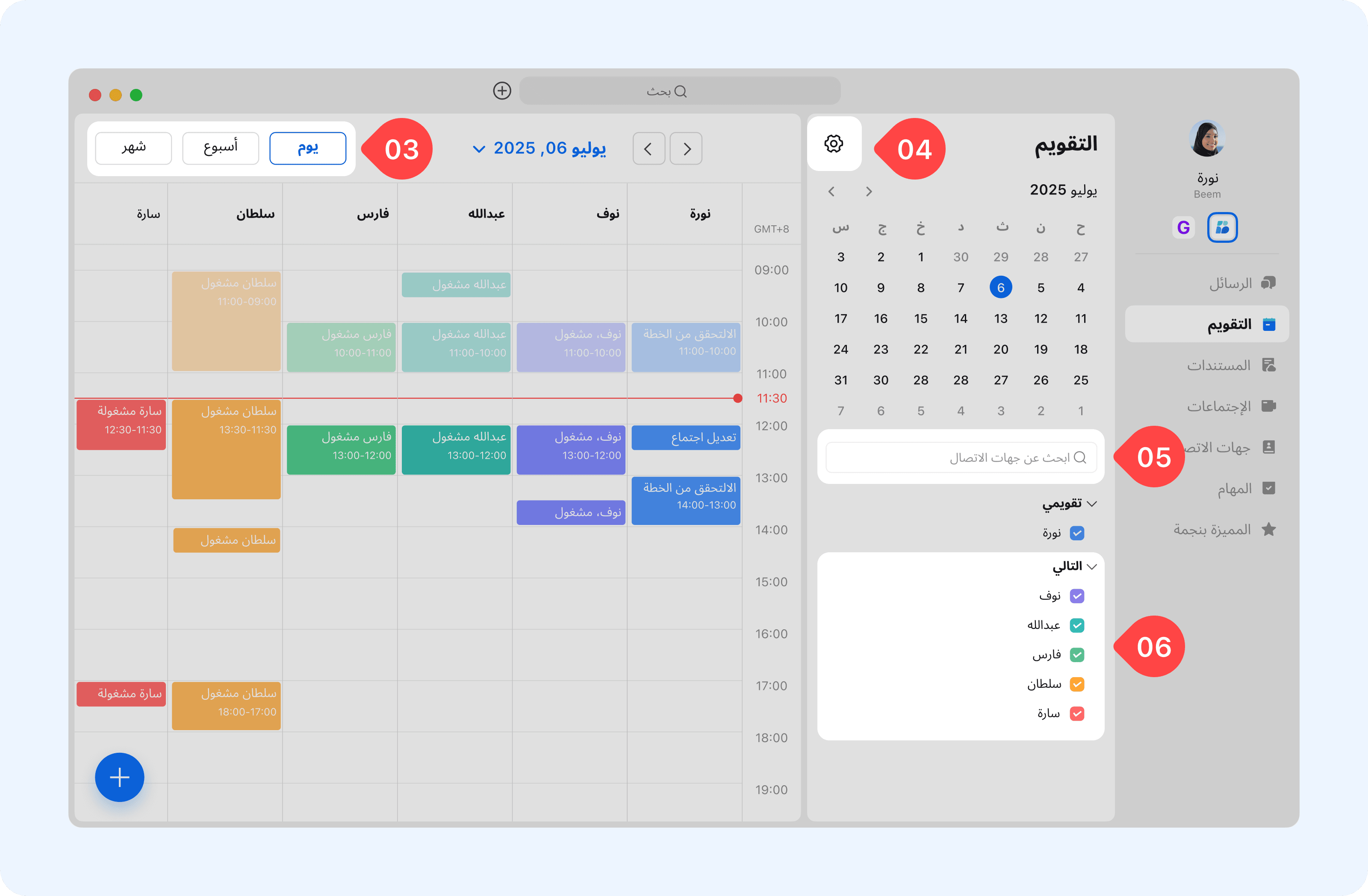
فيما يلي مقدمة موجزة لواجهة التقويم الرئيسية لدينا، حيث يمكنك إنشاء الأحداث وتحريرها.
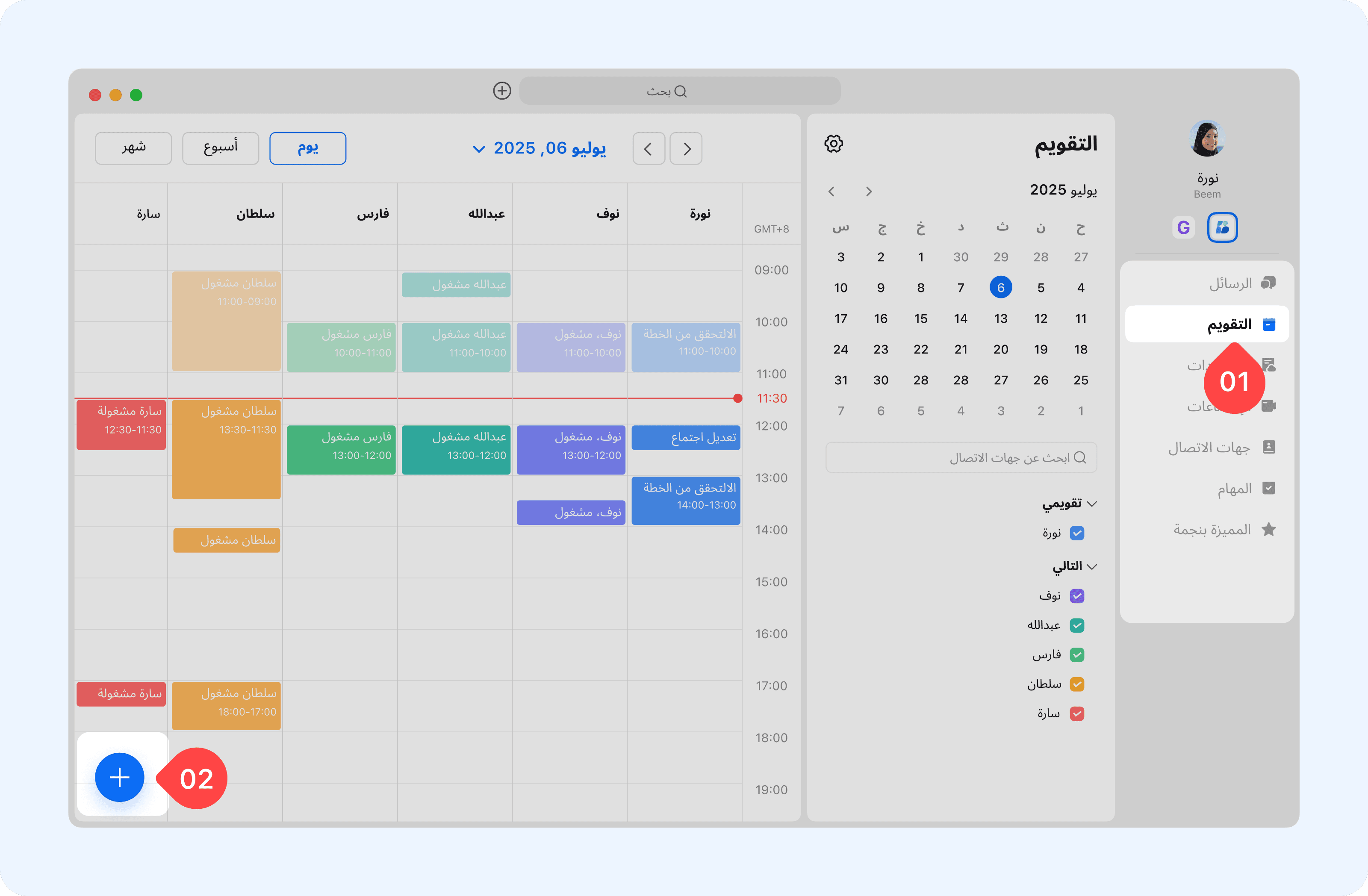
- صفحة التقويم: يمكنك إنشاء الأحداث الخاصة بك وتحريرها وإدارتها. يمكنك أيضًا تصفح تقاويم الأشخاص الآخرين أيضًا.
- إنشاء حدث: يمكنك الوصول إلى صفحة إنشاء الحدث مباشرة من التقويم.

- الإعدادات: قم بتخصيص شكل ومظهر التقويم الخاص بك، وإضافة مناطق زمنية إضافية، والمزيد.
- عرض اليوم / الأسبوع / الشهر: اختر المدة التي تريد رؤيتها حسب اليوم أو الأسبوع أو الشهر.
- إضافة تقويم: ابحث واشترك في تقاويم الآخرين لمعرفة جداولهم وتوافرهم.

- التقاويم التي تتابعها: اعرض التقويمات التي تتابعها واختر الأحداث التي تريد عرضها في تقويمك.
- أحداث التقويم الخاصة بك: عرض قائمة بالأحداث التي تشارك فيها.
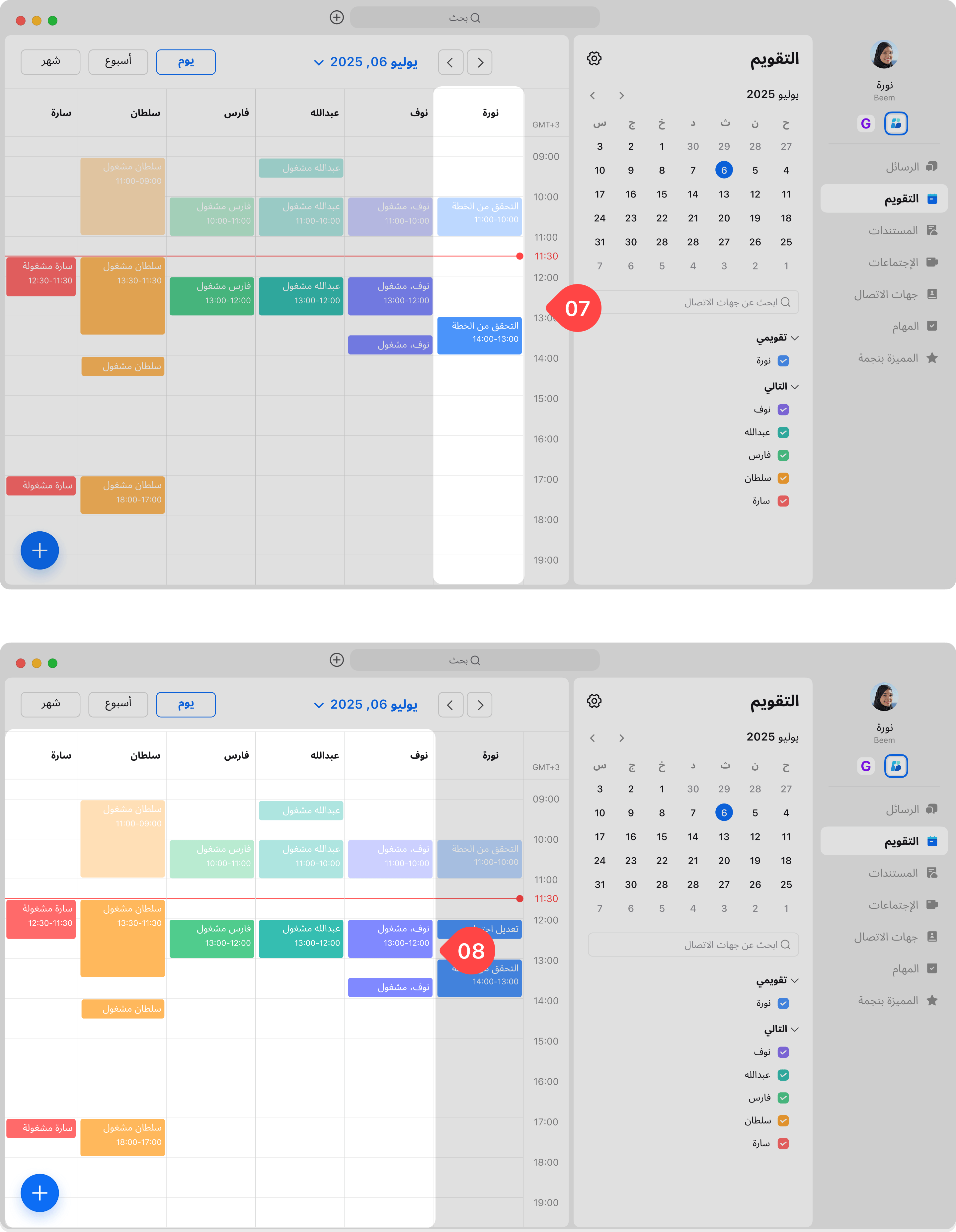
- توفر الآخرين: عرض أحداث تقويم الآخرين الذين اشتركت في تقويمهم، ومعرفة أوقات تفرغهم أو انشغالهم.

إنشاء الأحداث
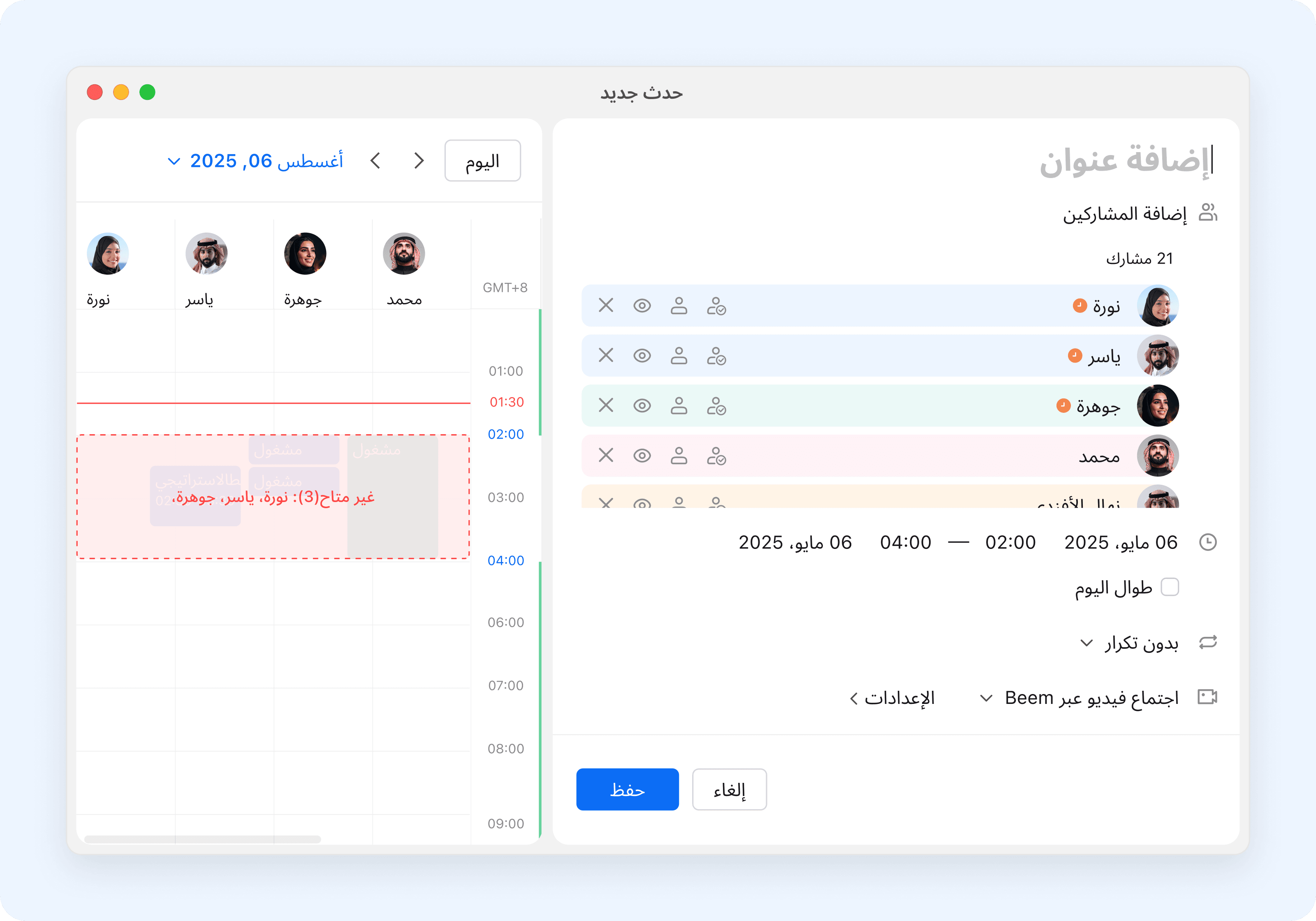
يمكنك إنشاء الأحداث مباشرة على التقويم الخاص بك ودعوة المشاركين، وإرسال الإخطارات لضمان عدم تفويتها.
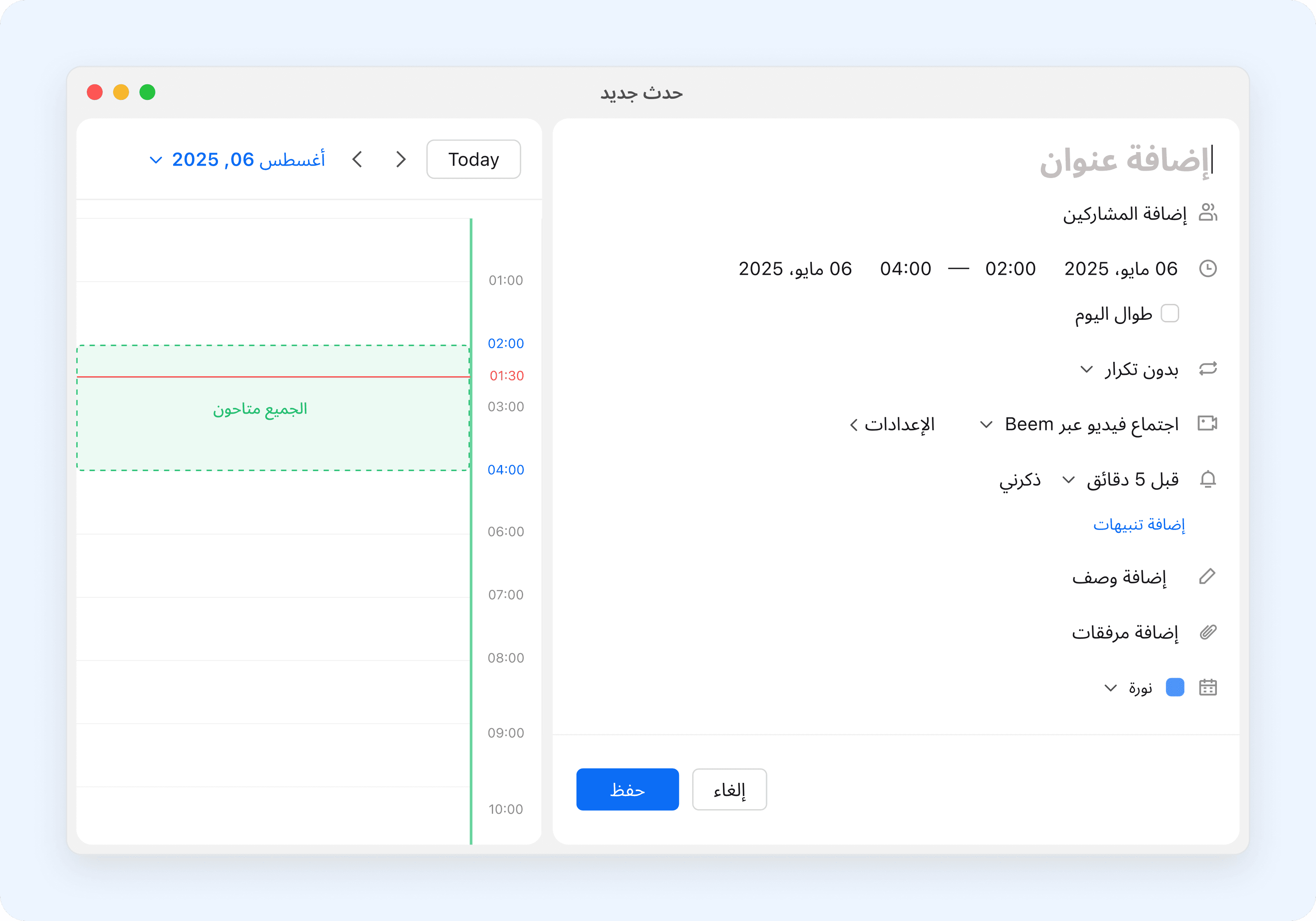
- إنشاء الأحداث ودعوة المشاركين: تعيين الوقت والمكان والمشاركين وتفاصيل أخرى. ابحث عن الأفراد أو المجموعات وحددهم في صفحة تحرير الحدث.
- إنشاء أحداث متكررة: قم بتعيين الأحداث لتكرارها يوميًا أو أسبوعيًا أو شهريًا أو سنويًا وفقًا لاحتياجاتك، باستخدام قواعد تكرار قابلة للتخصيص.
- يمكنك بدء اجتماع فيديو مع أي حدث في التقويم.

- عرض توفر الآخرين : تحقق من أوقات فراغ الزملاء عبر الدردشات أو التقويمات الخاصة بهم للعثور بسرعة على وقت اجتماع يناسب الجميع.

عرض تفاصيل أحداث التقويم الحالية
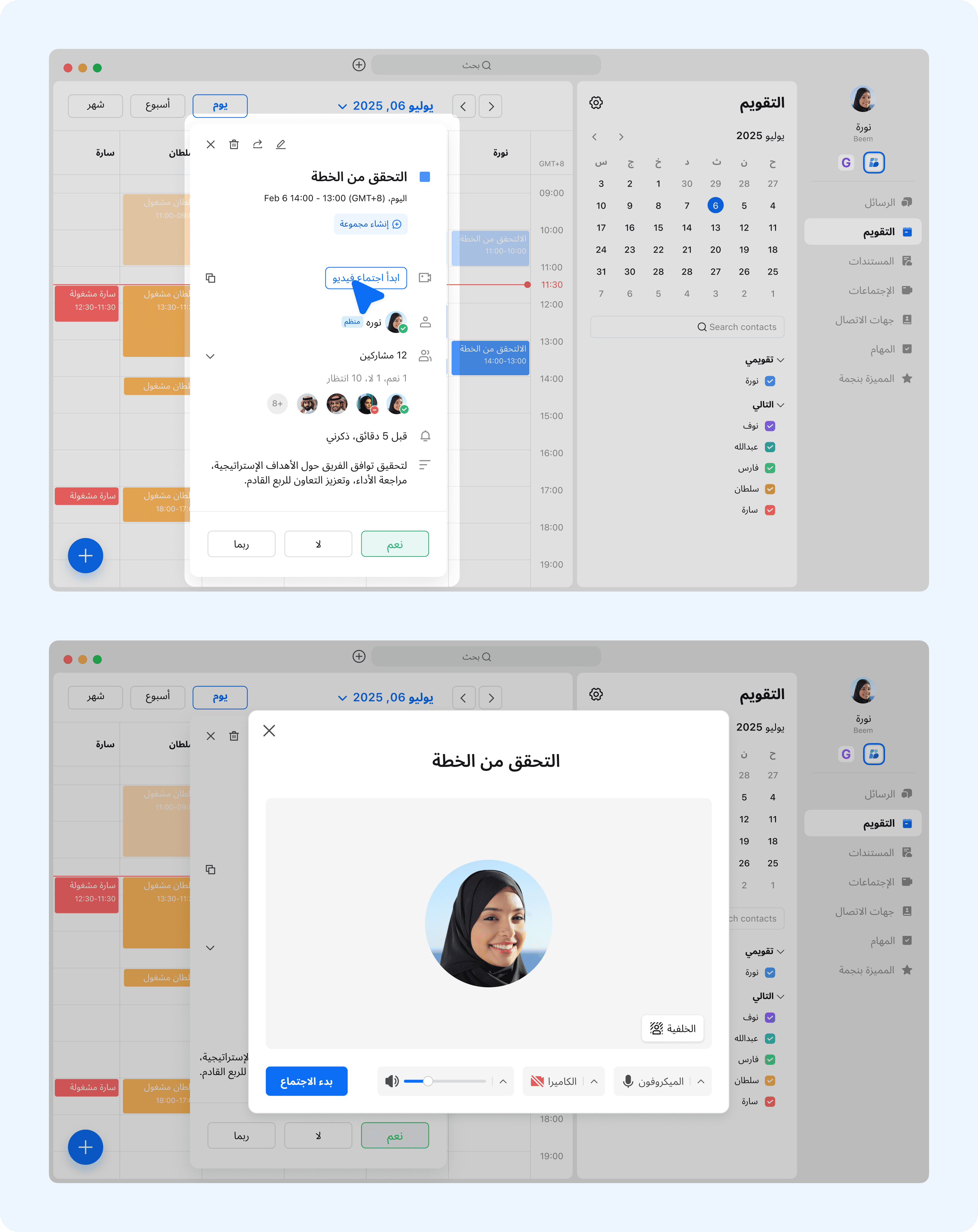
بمجرد إنشاء حدث في التقويم، ستكون قادرًا على:
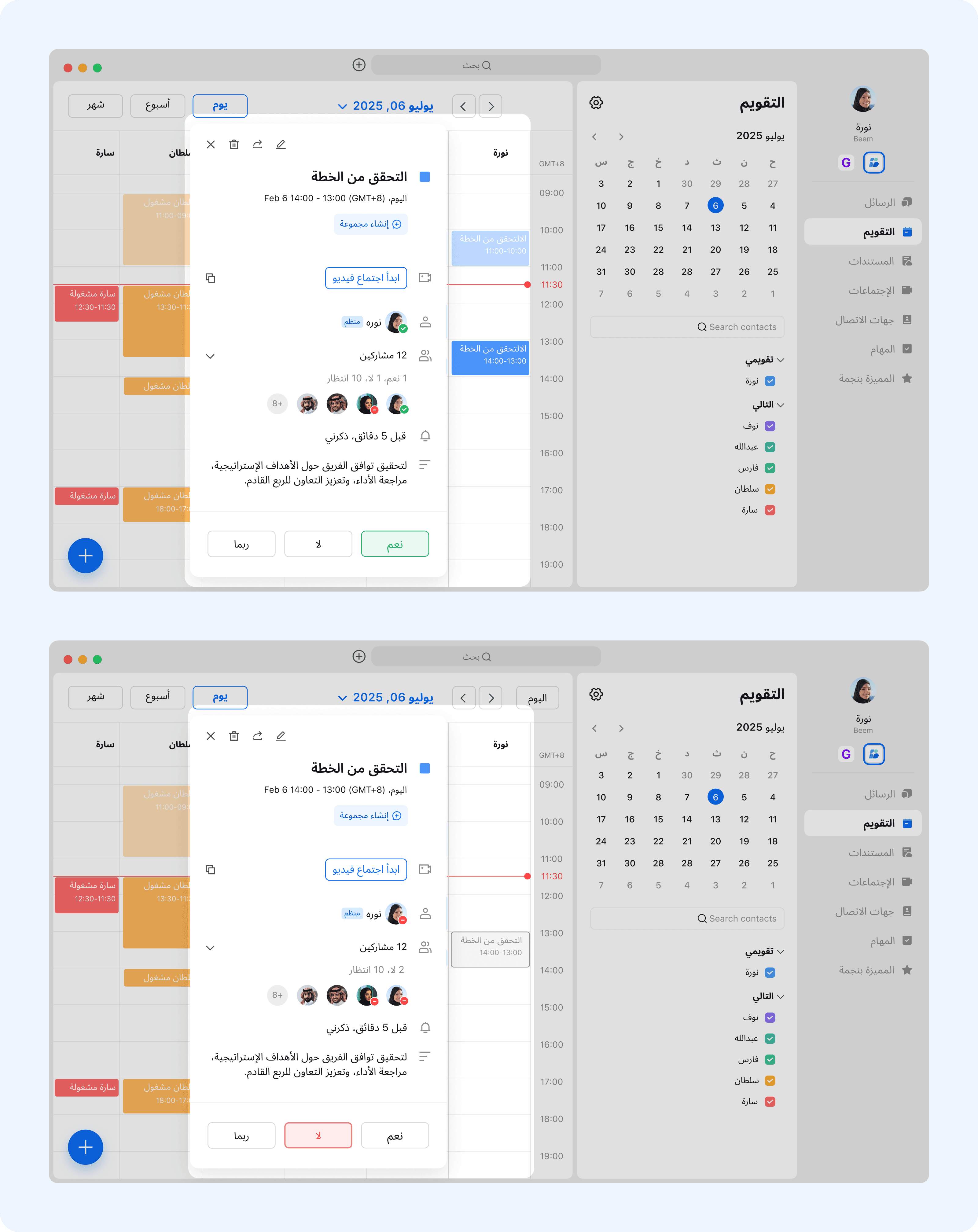
- التحقق من المشاركين: تعرف على من سيحضر الحدث.
- عرض وصف الحدث والمرفقات، وفهم الحدث مقدماً.
- إنشاء مجموعة مرتبطة بالحدث، والمناقشة مع المستخدمين الآخرين ذات الصلة حول الحدث.
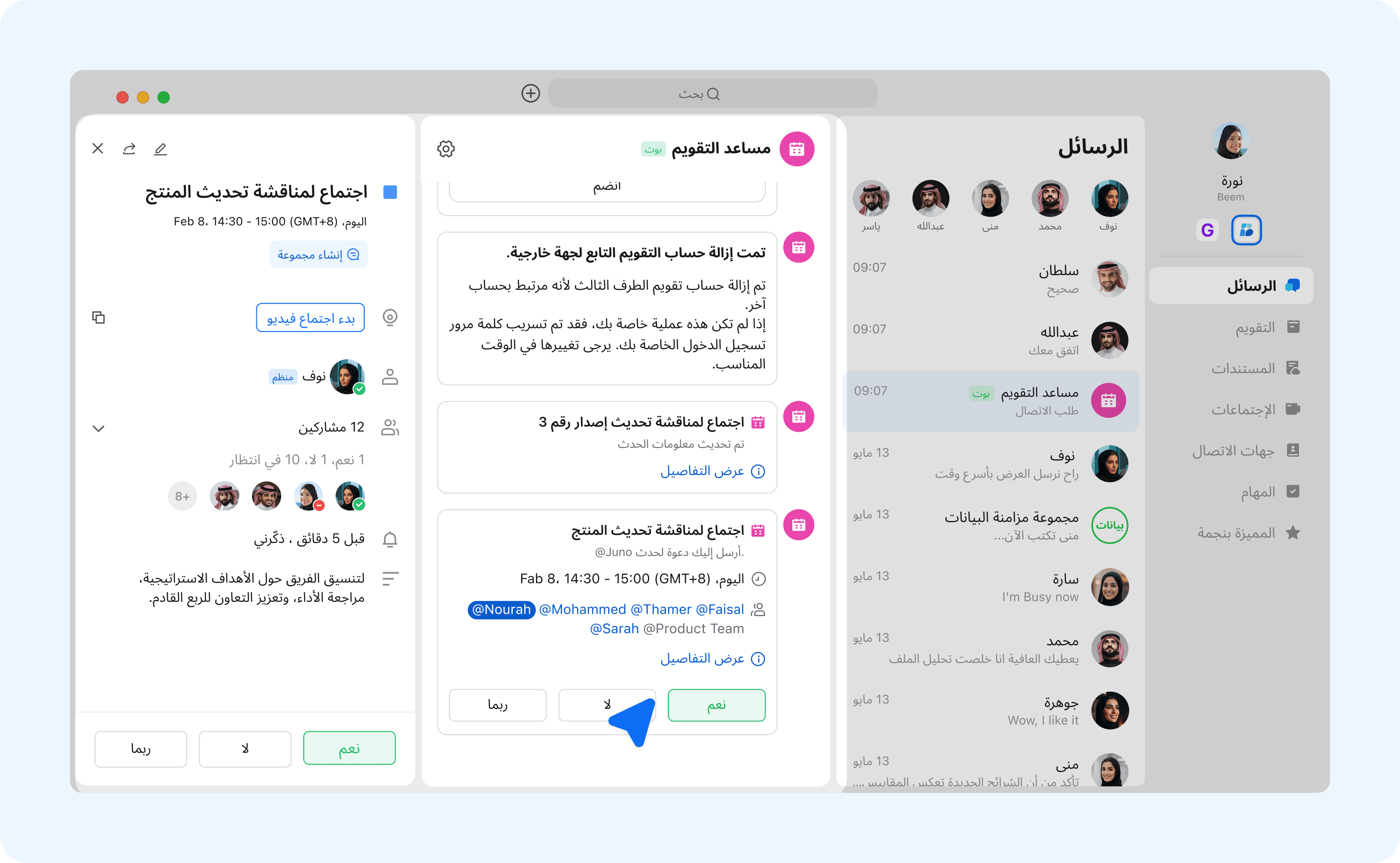
- دع الآخرين يعرفون ما إذا كنت ستحضر الحدث عن طريق تحديد نعم / لا / ربما.

- البدء أو الانضمام إلي الاجتماع في الوقت المناسب لك.

الانضمام إلى حدث أنشأه الآخرون
- ستتلقى رسالة من مساعد التقويم تلقائيًا فور قيام شخص ما بإضافتك إلى حدث.
- يمكن للآخرين مشاركة بطاقة حدث التقويم معك، يمكنك الانضمام إلى الحدث مباشرة.
- ستتمكن من رؤية الحدث الجديد على الفور في التقويم الخاص بك، وعرض تفاصيل الحدث

متابعة التقاويم المختلفة
اشترك في تقاويم الآخرين للبقاء على اطلاع بأحداثهم. ستظهر الأحداث المشتركة في تقويمك، ويمكنك تبديل ظهورها. يمكنك أيضًا التحكم في مدى ما يراه الآخرون من تقويمك عند اشتراكهم فيه.
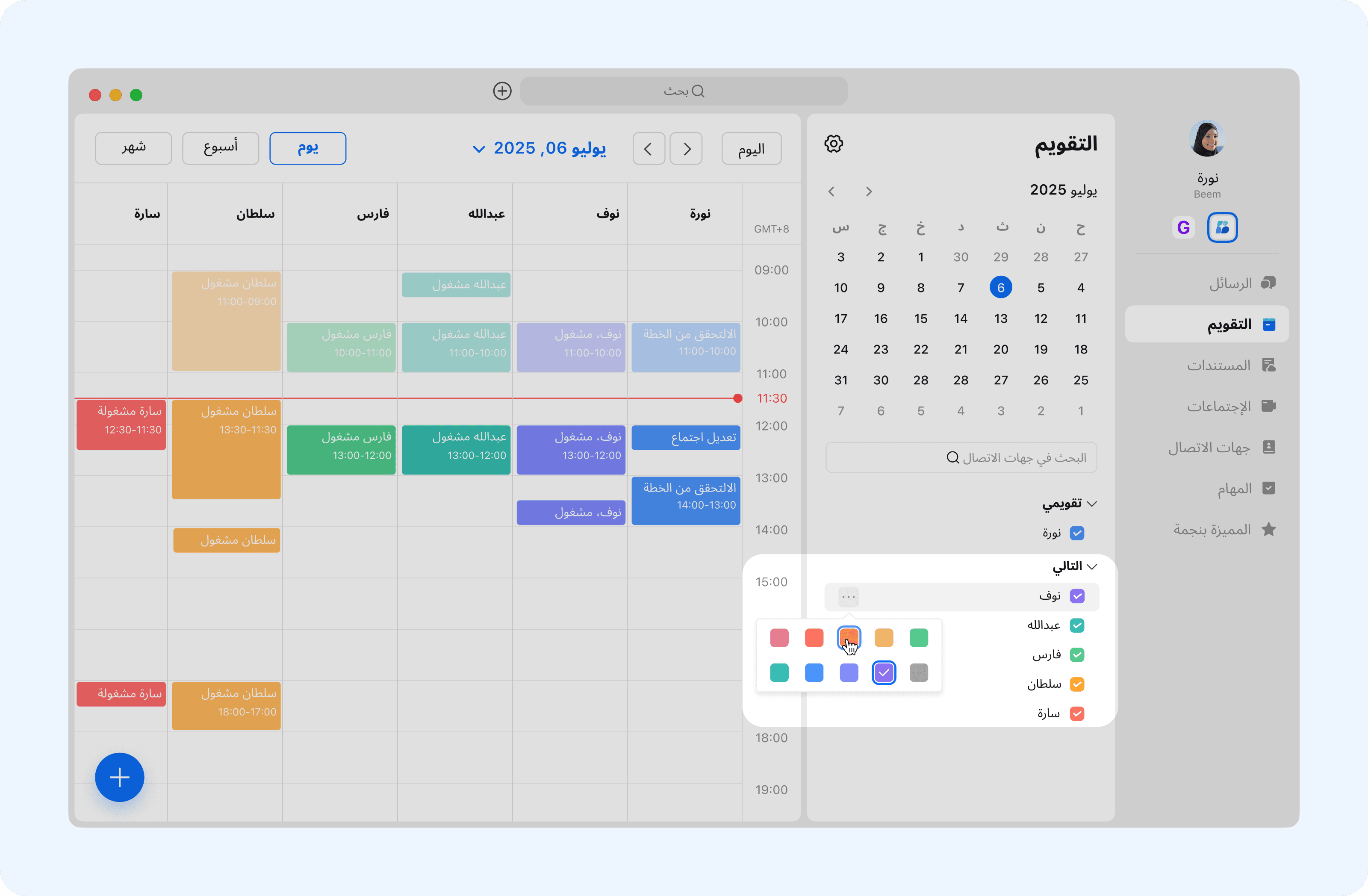
- اشترك للبقاء على اطلاع: تابع تقويم الأعضاء للحصول على جميع تفاصيل الجدولة التي تحتاجها.
- قم بتغيير لون التقويمات المشتركة الخاصة بك، وتحديد أحداث الآخرين بسهولة.

تخصيص التقويم الخاص بك
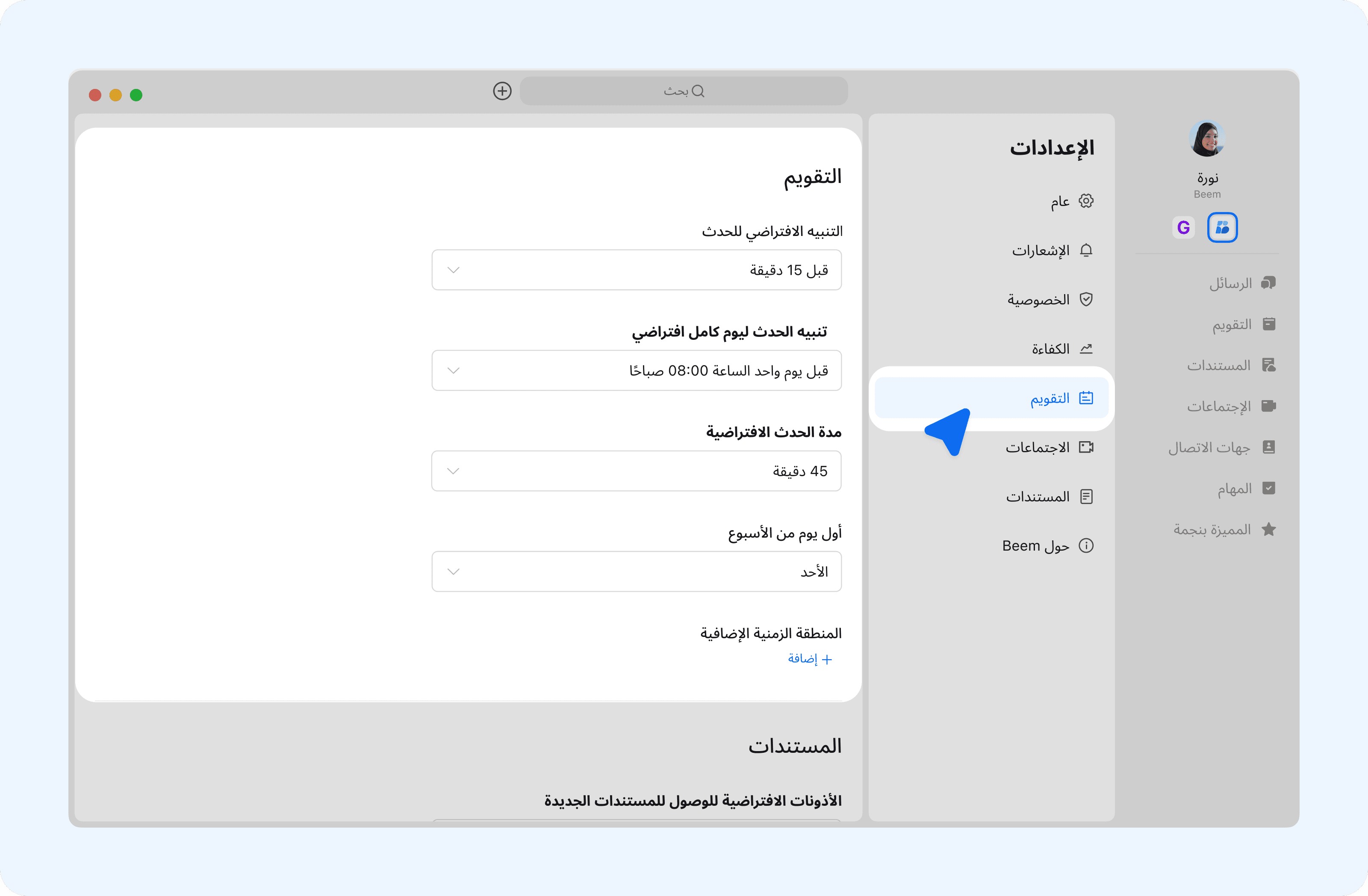
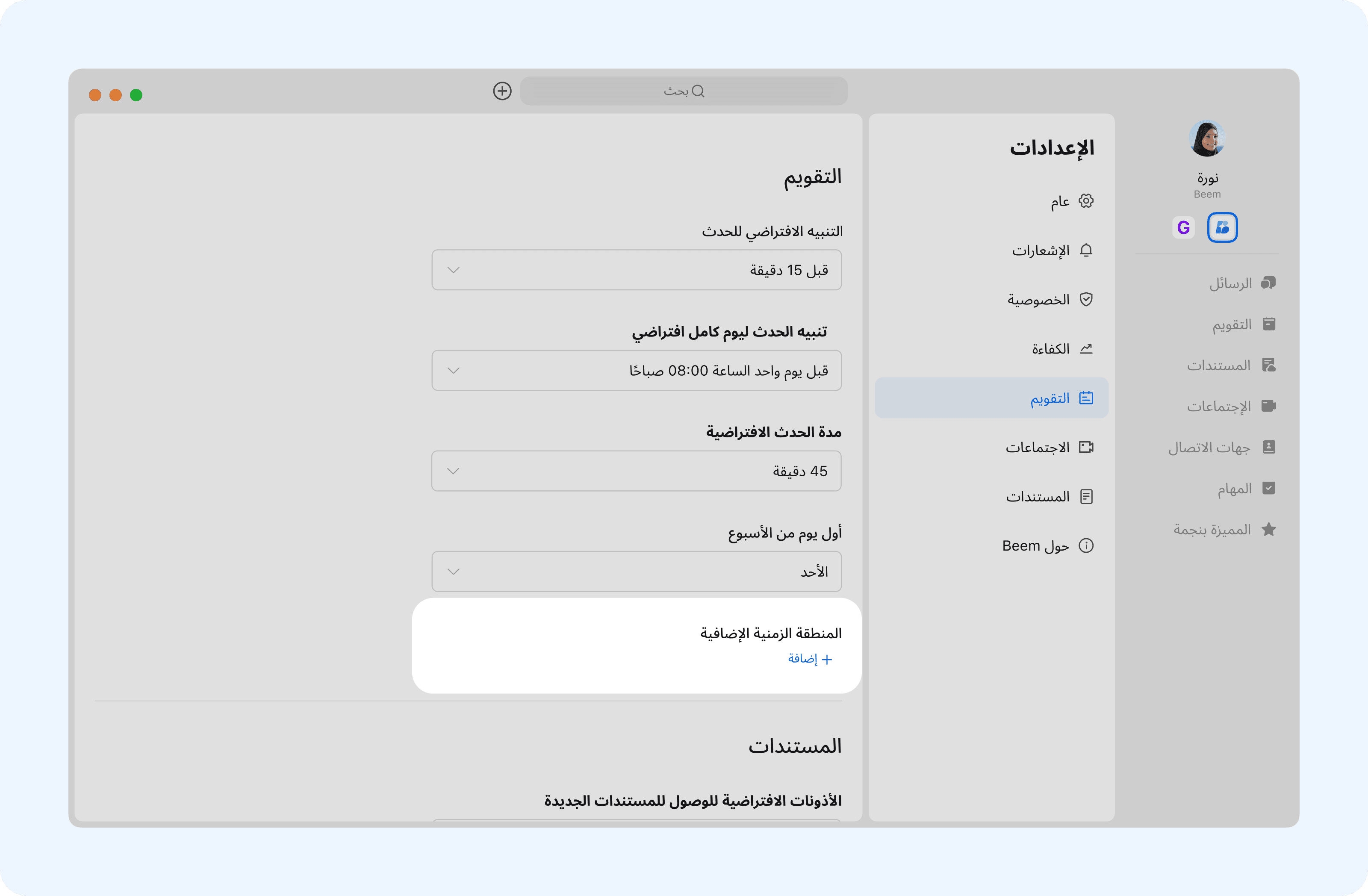
- قم بتخصيص التقويم الخاص بك وإدارة الجدول الزمني الخاص بك عن طريق ضبط أوقات التنبيه وألوان الأحداث والمناطق الزمنية والمزيد، من خلال إعدادات تقويم بيم.
- في تطبيق بيم على ، انقر فوق صورة الملف الشخصي > الإعدادات > التقويم للوصول إلى هذه الخيارات.
- للوصول إلى هذه الخيارات في تطبيق بيم، انقر على صورة ملفك الشخصي > الإعدادات > التقويم.

ضبط أوقات تنبيه الحدث
تعيين أوقات الاشعارات للأحداث طوال اليوم أو المحددة بوقت.
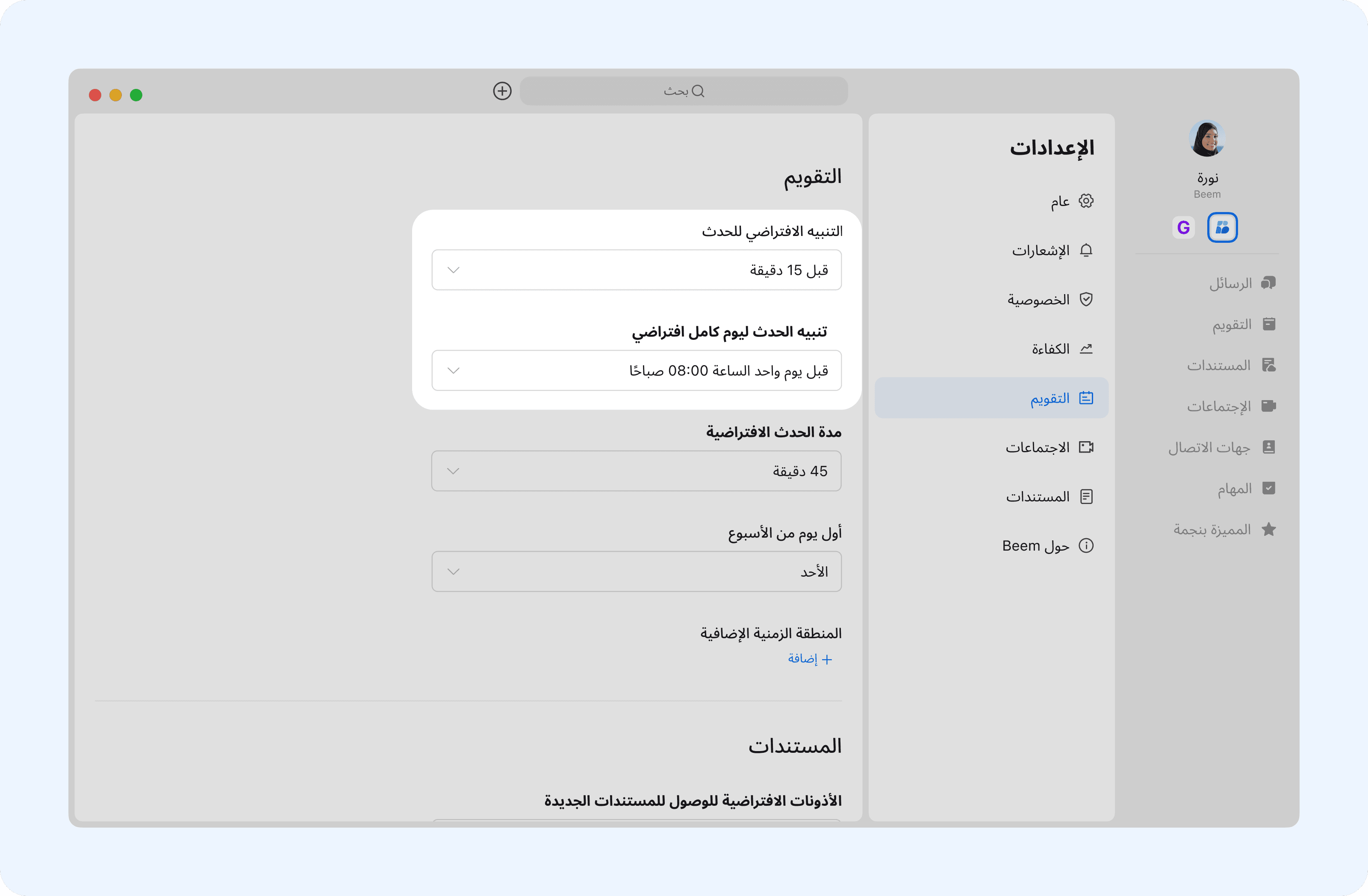
- بالنسبة للأحداث المحددة بوقت، يمكنك تعيين التنبيهات قبل الحدث وحتى وقت بدايته.
- بالنسبة للأحداث التي تستمر طوال اليوم، يمكنك اختيار أوقات تنبيه ثابتة في الساعة 8:00, 9:00, أو 10:00 في اليوم أو اليوم السابق للحدث. ملاحظة: ضبط أوقات التنبيه على لا شيء يعطل تذكيرات الأحداث. لاستعادة الإشعارات، ما عليك سوى تعيين وقت التنبيه مرة أخرى.

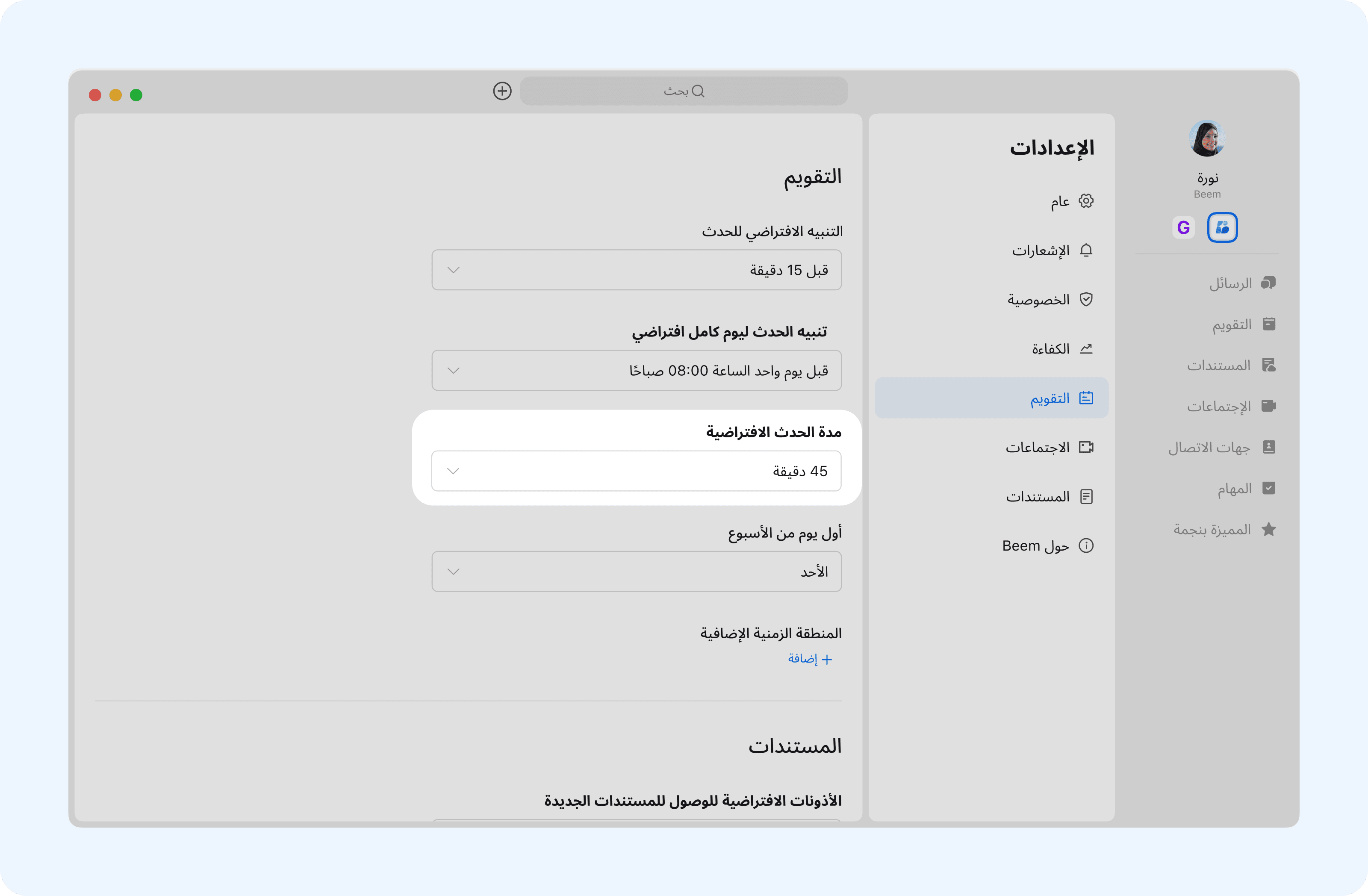
تعيين مدة الحدث الافتراضي
- قم بإختيار مدة الوقت الافتراضي للأحداث الخاصة بك. عند إنشاء حدث، سيتم تعيين وقت الانتهاء تلقائيًا بناءً على هذه المدة. تتضمن الخيارات 15 أو 30 أو 45 أو 60 أو 90 أو 120 دقيقة.

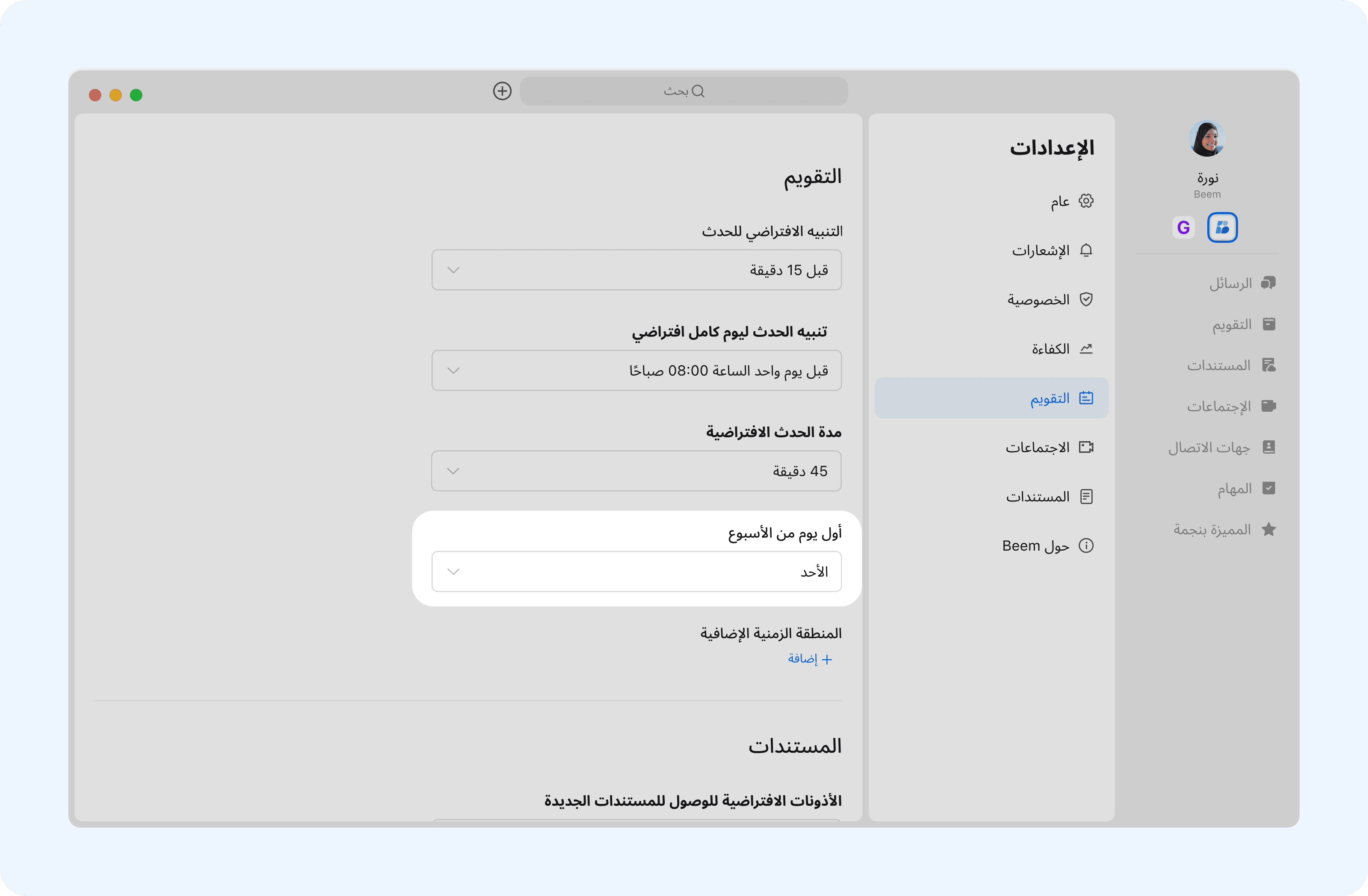
حدد اليوم الأول من الأسبوع
- اليوم الأول الافتراضي من الأسبوع هو الأحد. يمكنك أيضًا تحديد السبت أو الاثنين وفقًا لتفضيلاتك. سيظهر اليوم المختار كعمود في أقصى اليمين في عرض الأسبوع.

تعيين المناطق الزمنية
- أضف مناطق زمنية إضافية إلى التقويم الخاص بك، والتي سيتم عرضها بجانب منطقتك الزمنية الرئيسية لتسهيل التنسيق عبر المناطق.